Pour faciliter la compréhension de cette documentation, les explications concernant la page d’édition d’un article ont été découpées pour chacun des blocs présents dans la page.
Chaque bloc est reconnaissable par son fond blanc ainsi que son titre écrit en noir et gras.
Titre
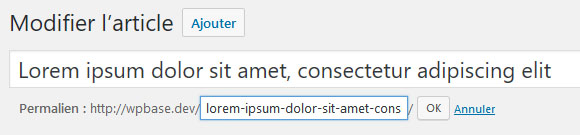
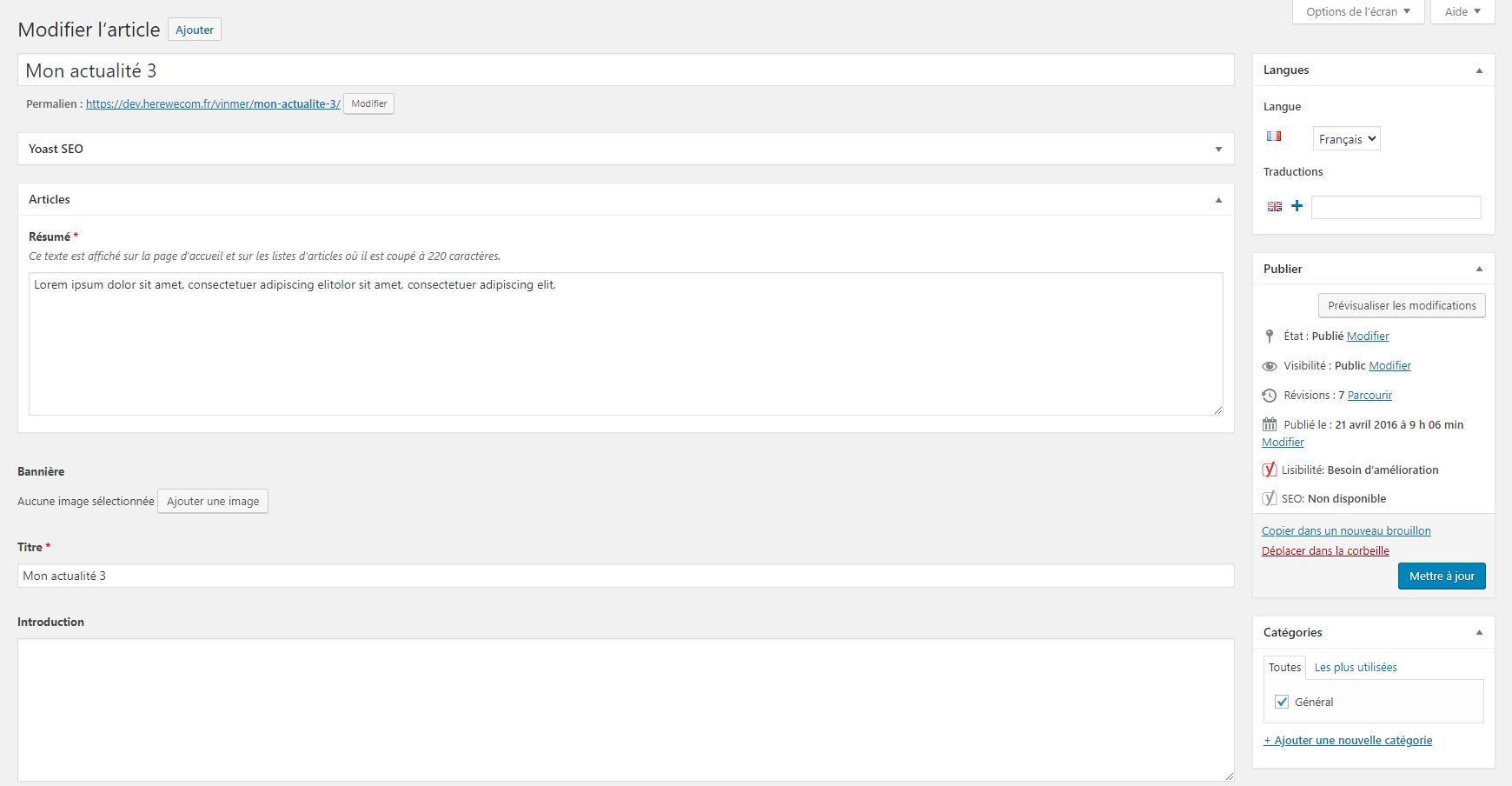
Le titre est le premier champ à remplir lors de l’écriture d’un article. Lorsque l’article va être enregistré, son « permalien » va être automatiquement enregistré. Le permalien est la partie de l’URL de l’article représentant l’article. Exemple : dans L’URL https://monsite.com/mon-article/, « mon-article » correspond au permalien de l’article.
Ainsi, si vous modifiez le titre de l’article par la suite, il sera nécessaire de modifier également le permalien, qui aura gardé son ancienne valeur. Pour modifier le permalien, cliquez sur « modifier », changez le champ et cliquez sur « OK ».
A noter : un permalien n’ayant pas de rapport avec le contenu de l’article pourrait nuire au référencement de ce dernier.
Publier
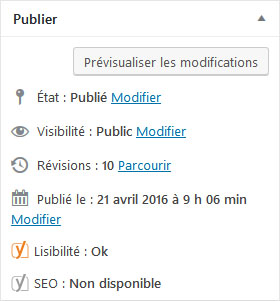
Le bloc « Publier » vous offre plusieurs possibilités d’actions.
Les deux boutons gris vous permettent, soit d’enregistrer en brouillon, soit d’obtenir un aperçu de vos modifications sans avoir besoin de sauvegarder.
Le champ « état » vous permet de passer l’article de « brouillon » à « publié » et inversement. Un article
en brouillon n’est pas visible sur le front.
Le champ « visibilité » n’est pas à modifier et doit, sauf exception, rester « public ».
Le champ « publié le » vous permet de gérer la date de publication de l’article, ainsi il est possible d’anté-dater ou de post-dater votre publication. Votre article n’apparaîtra qu’à partir de cette date.
Catégories
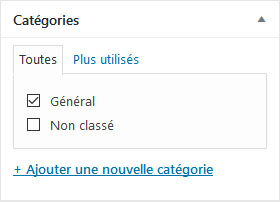
Les catégories permettent de regrouper vos articles. Selon votre site, ces catégories peuvent apparaître en tant que filtres sur votre page blog. Si vous ne cochez pas de catégorie, celle par défaut lui sera attribuée. Vous pouvez gérer les catégories depuis le menu « Articles > Catégories ».
Image mise en avant
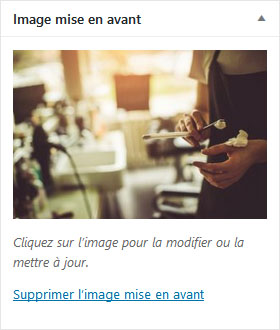
L’image de l’article mise en avant sera utilisée à plusieurs endroits sur le site, en général sur la page d’accueil, sur le blog, sur la page de ce même article, mais aussi sur les réseaux sociaux lors des partages.
Articles
Le bloc « article » permet de remplir le champ « résumé ». Le résumé est le texte affiché dans chaque bloc proposant un aperçu de l’article (page d’accueil ou page blog).
Pages
Le bloc « pages » regroupe plusieurs options de configuration en commun avec les pages.
Ainsi, vous pouvez :
- choisir l’image d’illustration de la page
- remplir les deux champs « titre » (attention, ces deux champs vont former le titre H1 de la page, important pour le référencement).
- saisir un texte d’introduction (optionnel) qui sera visible en dessous des deux champs précédents.
Révisions
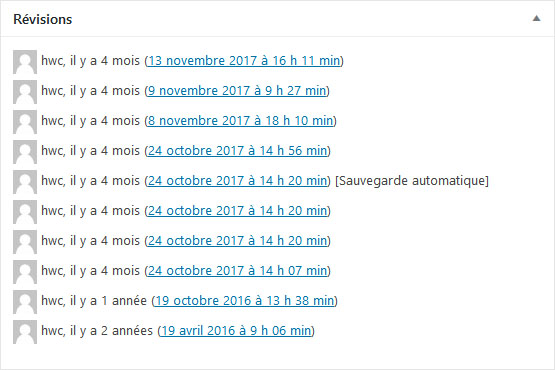
Les révisions sont des sauvegardes automatiques de vos contenus qui peuvent être rétablies dans le but de récupérer des contenus supprimés. Le bloc « révisions » apparaît en bas de la page, si ce n’est pas le cas, activez le bloc en cliquant sur le bouton « options de l’écran » et en cochant « révisions ».
Cliquez ensuite sur une des dates de révision, une interface vous présente alors les différences de contenus. Après avoir choisi la révision adéquate, cliquez sur « rétablir cette révision », votre contenu est alors rétabli à la date choisie.