
Chacun des blocs ci-dessous peuvent être accompagnés d’un titre décomposé en plusieurs champs.
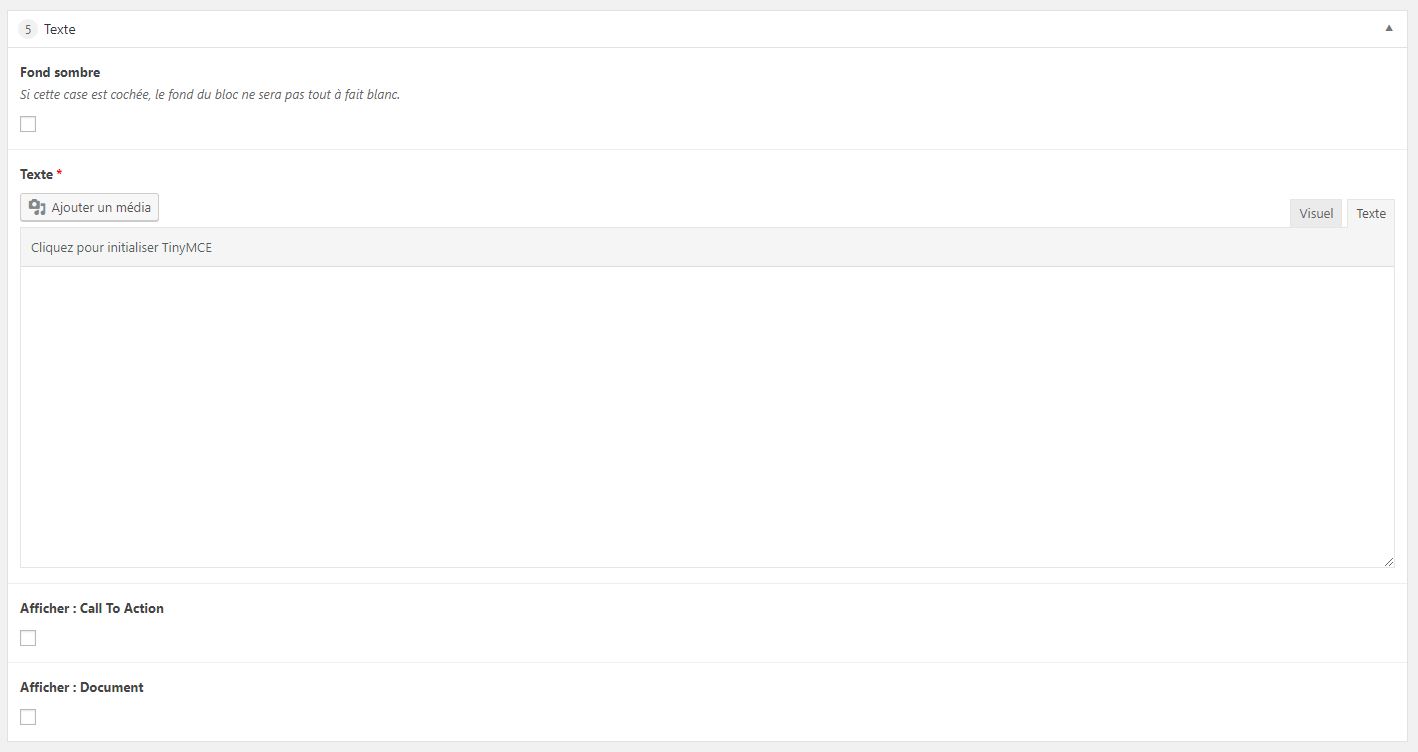
Texte
Le bloc texte vous permet, comme son nom l’indique, d’afficher un bloc de texte riche.
Optionnellement, il est possible de cocher la case « afficher call to action » pour débloquer des options supplémentaires. Ces options vous permettent l’affichage à droite de votre texte riche, d’un ou plusieurs « appel à l’action », permettant d’inciter vos visiteurs à prendre contact avec vous par exemple.
Galerie photos
Vous pouvez utiliser le bloc « galerie photos » pour présenter à vos clients vos produits ou réalisations. Seul un certain nombre de photos seront visibles dans un premier temps sur le front, le reste des photos ne seront visibles qu’en navigant dans la galerie après avoir cliqué sur une des photos. Ainsi, vous n’êtes pas limité en nombre de photos, mais il est conseillé de mettre les meilleurs en début de liste (par glisser / déposer) pour qu’elles soient visibles directement.
Alternance images et textes
Le bloc « alternance images et textes » vous permet d’accoler deux blocs de même taille : un composé d’une image et un autre composé de texte riche. Si vous ajoutez d’autres lignes, leur disposition s’inverse à chaque fois.
Contact et carte
Ce bloc n’est en général utilisé qu’une seule fois sur la page contact. L’onglet « formulaire » permet de choisir le formulaire à utiliser (celui-ci n’est pas administrable par vos soins). L’onglet « contact » permet de rajouter des blocs d’informations sur les moyens de vous contacter, dans le cas ou vous auriez plusieurs pôles d’activités. Le dernier onglet « contact », vous indique que la configuration de celui-ci se fait depuis le menu de configuration « contact ».
Image
Le bloc image vous permet d’afficher une image en pleine largeur sur votre page.
Ce bloc est prévu pour être utilisé avec des visuels « d’ambiance » car la photo ne sera pas visible en totalité selon la taille de l’écran de votre visiteur.
La case à cocher « parallax » permet d’activer un effet visuel décalant le défilement de l’image par rapport à celui de la page.
Vidéo
Le bloc vidéo permet d’ajouter une vidéo à votre page de façon plus personnalisée que celle expliquée dans la partie « médias » de cette documentation.
Ce bloc permet d’habiller l’intégration de votre vidéo de façon à coller à la charte graphique de votre site.
Pour intégrer une vidéo, celle-ci doit être hébergée sur Youtube. Sur la page de la vidéo, cliquez sur le bouton « partager » puis « intégrer » et copier le code commençant par « <iframe ».
Enfin, collez ce code dans le champ « iframe Youtube » de votre site.
L’onglet « images » permet la configuration des deux images d’illustrations, l’une en fond et l’autre de la taille du player Youtube.
Slider
Le bloc slider peut être utilisé pour présenter vos services. Chaque slide est composé d’une image, un texte de présentation et un lien vers une page de votre site (ou externe).
Chiffres
Le bloc chiffres vous permet de mettre en valeur les éléments clés de votre activité. Le nombre de chiffres affichables est limité.
Actualités
Le bloc actualités permet d’afficher les X derniers articles de votre blog.
Partenaires
Ce bloc vous permet d’afficher une sélection de partenaires parmi ceux que vous avez enregistrés dans l’onglet « partenaires ». Pour la création de partenaires, voir la section « Types de contenus personnalisés ».
Tiroirs
Le bloc tiroirs est généralement utilisé pour afficher un système de questions / réponses (FAQ).
Il se compose d’un nombre non limité de couple titre (question) et texte (réponse).